01
上傳照片
加入要編輯的圖片。此頁面至少需要一張參考照片才能生成。
使用無限制 AI 圖片編輯器上傳照片,並用簡單文字描述修改內容。可直接在瀏覽器中移除物件、更換背景、改善照片或嘗試新造型。
免費線上 AI 圖片編輯器
ClothesChange AI 是透過文字提示修改現有圖片的線上 AI 圖片編輯器。加入照片,說明要移除、替換、改善或重新設計的內容,即可在瀏覽器中生成新版本。免註冊即可使用免費額度;所選模型或設定需要 Credits 時,編輯器會清楚顯示。
AI 圖片編輯範例
每個範例均展示生成的原圖和 GPT Image 2.5 Flare 的實際編輯結果,以及完整提示詞。
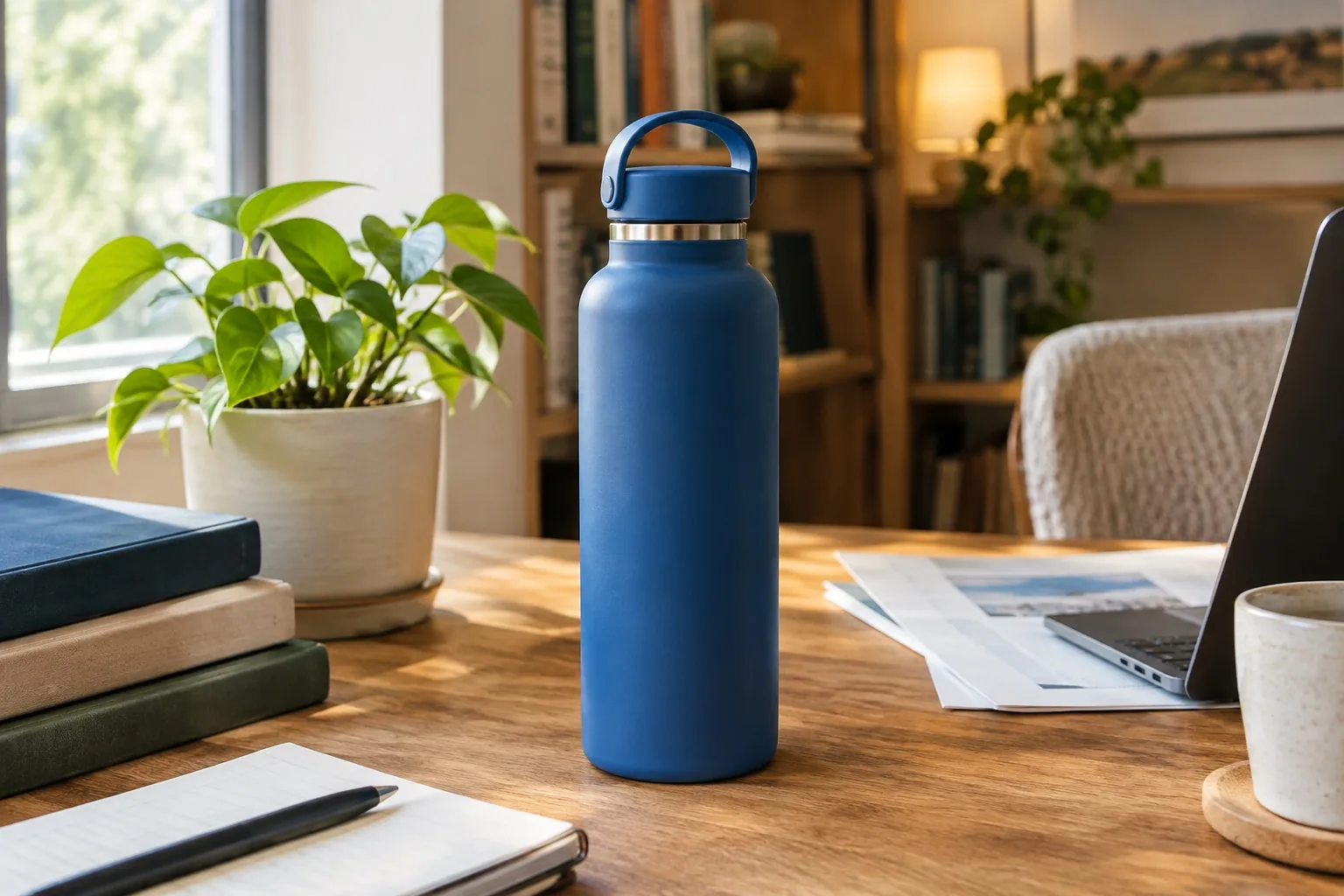
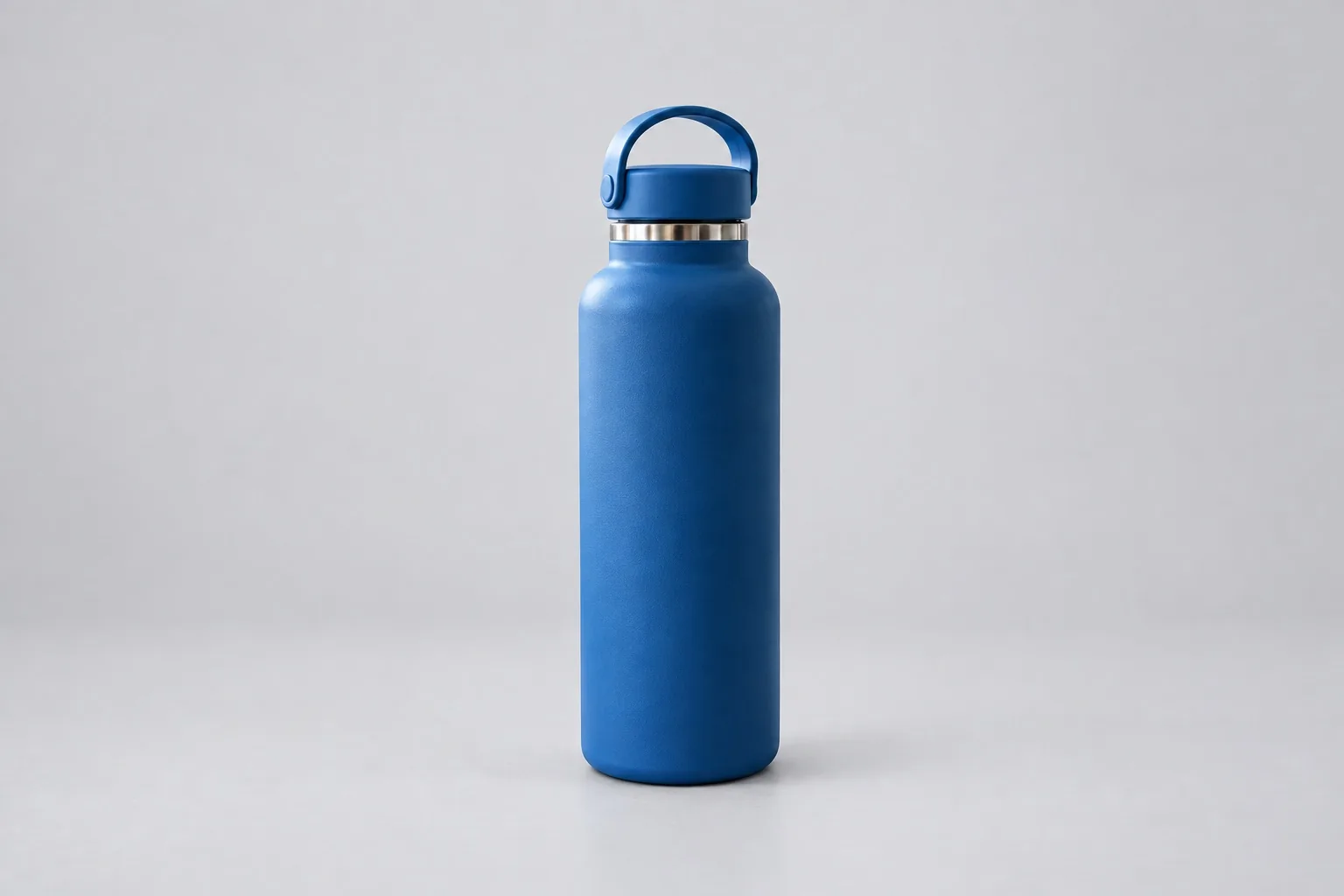
移除桌面雜物,讓商品照片更整潔並保持商品不變。
編輯提示詞
“移除書本、植物和散落的紙張。把背景換成乾淨的淺灰色攝影棚台面。保持藍色水瓶完全不變。”
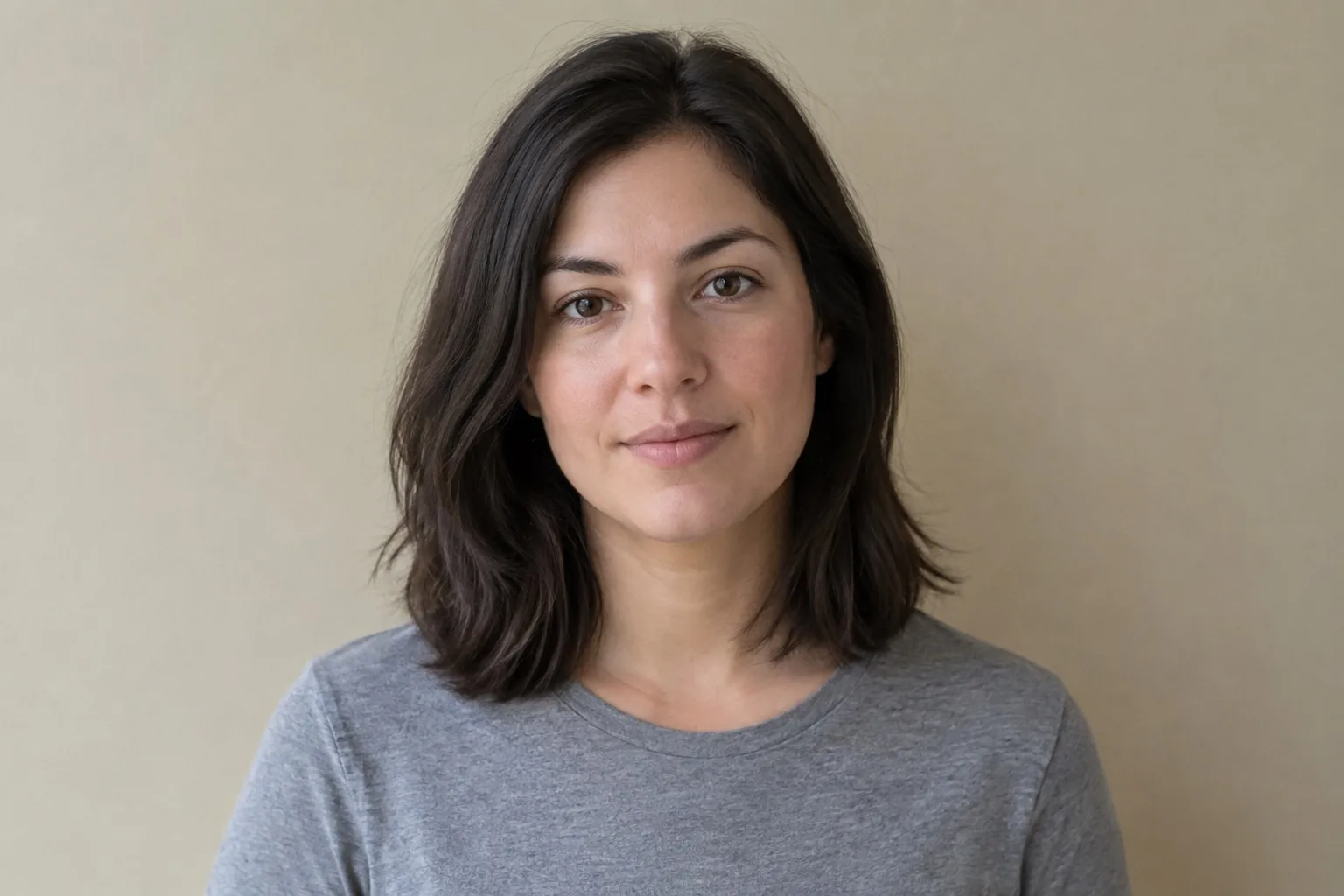
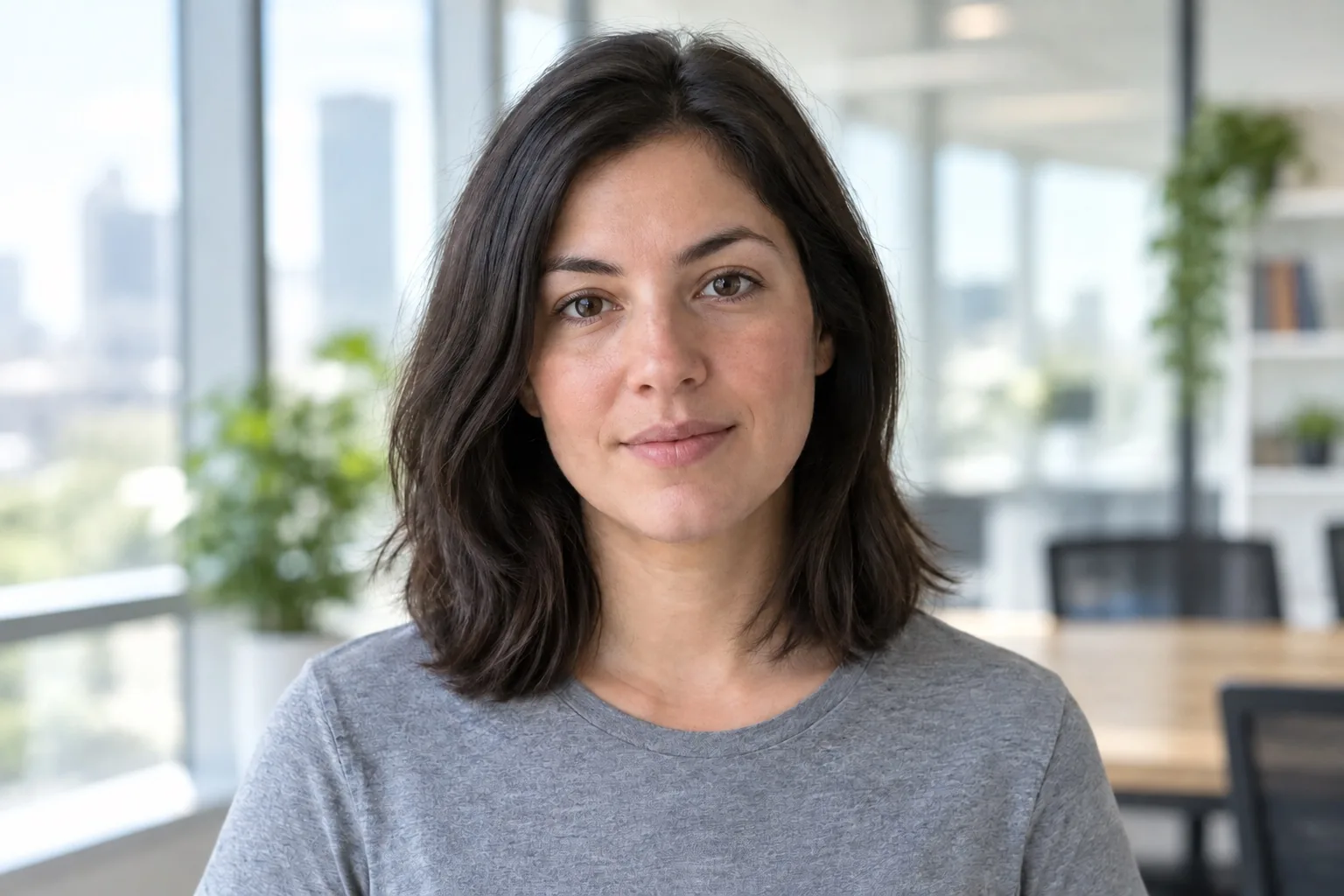
把人像從普通牆面移到明亮辦公室,保留人物、姿勢、服裝和表情。
編輯提示詞
“只把米色牆面換成明亮的現代辦公室。保持人物、臉孔、髮型、表情、灰色上衣、姿勢和拍攝角度不變。”
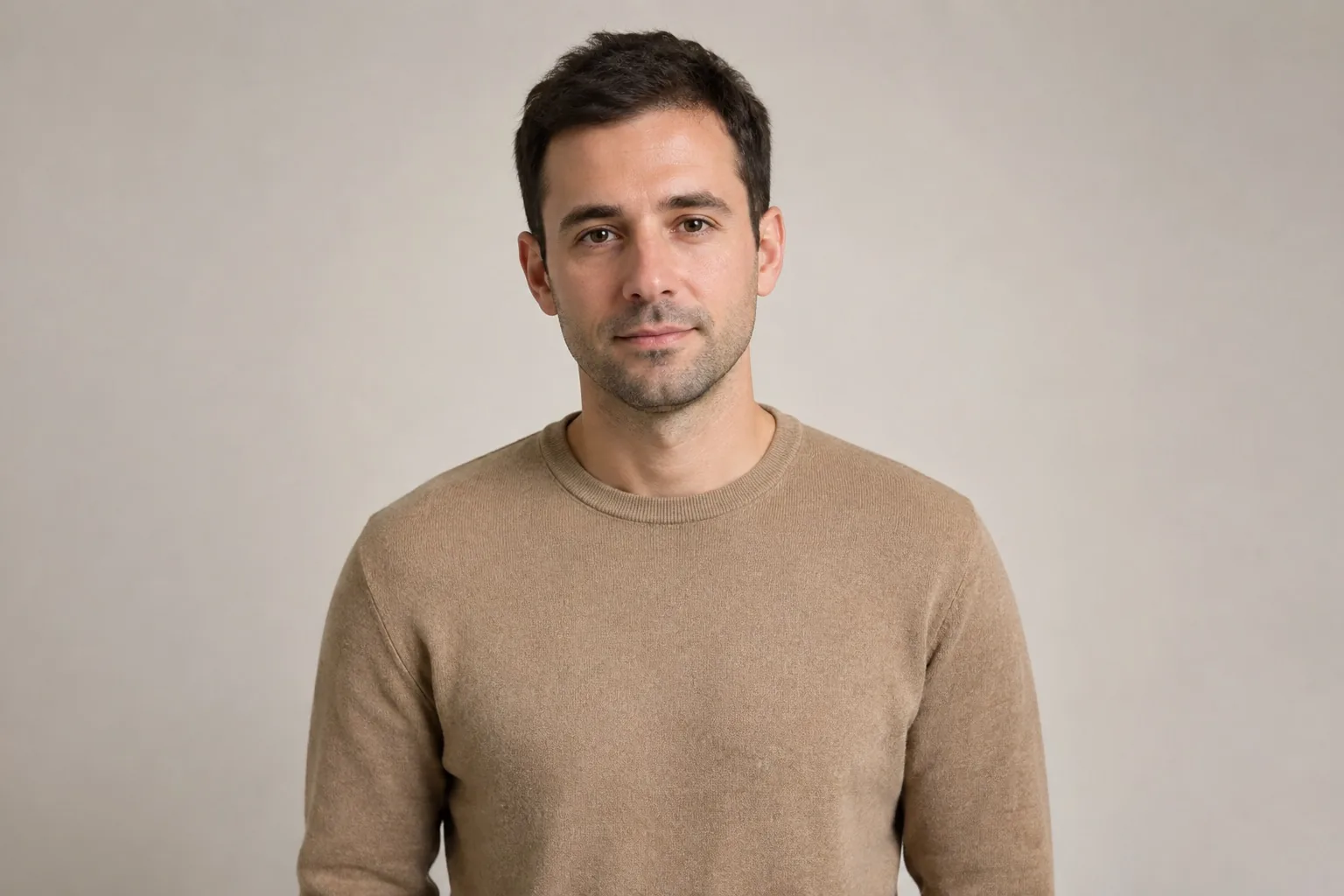
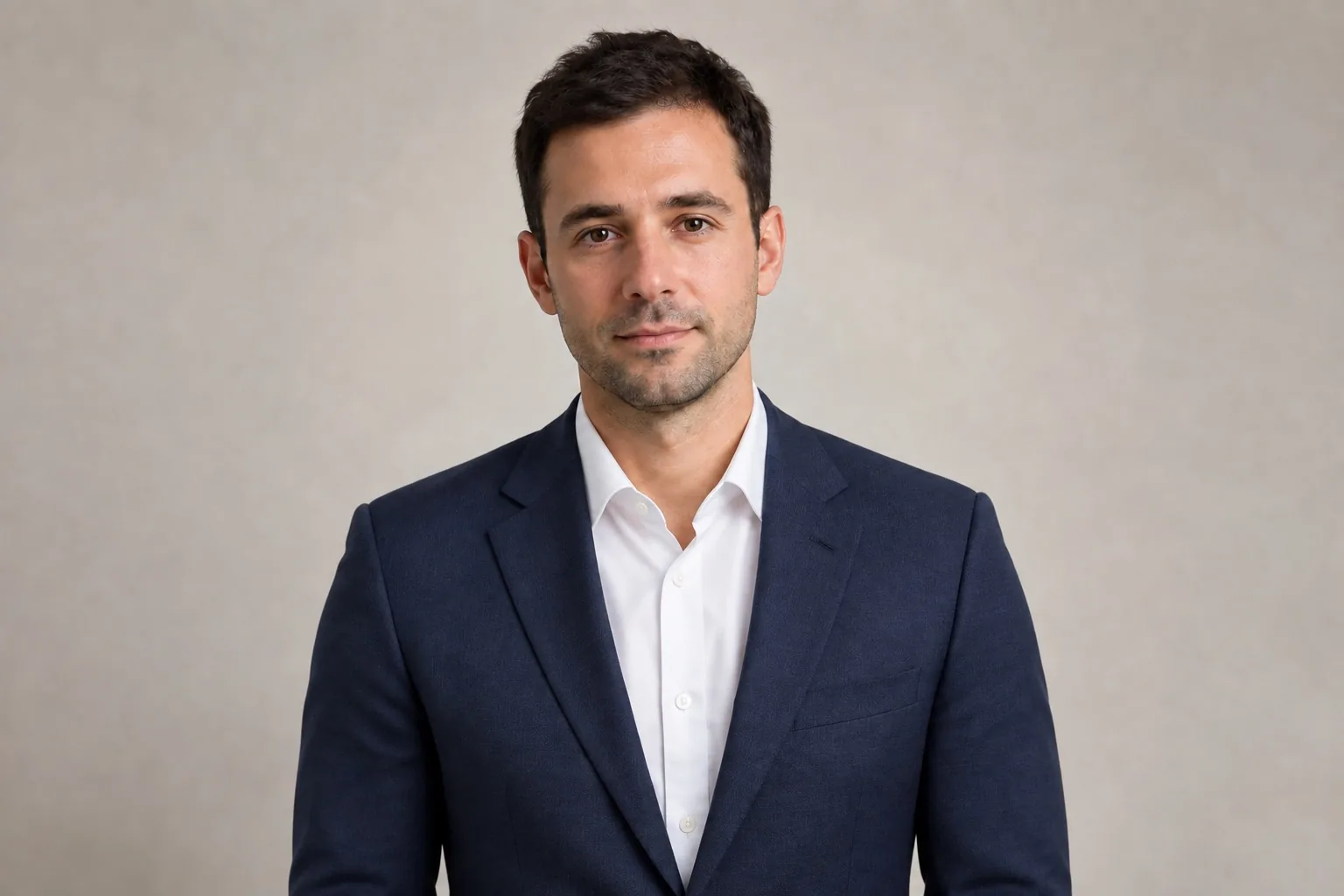
只替換服裝,不改變人物、臉孔、姿勢、光線或背景。
編輯提示詞
“只把棕色毛衣改成白襯衫外搭合身的藏青色西裝。保持人物、臉孔、姿勢、背景和光線不變。”
上傳照片、寫明修改要求,三個步驟即可查看新圖片。
加入要編輯的圖片。此頁面至少需要一張參考照片才能生成。
說明哪些內容要修改、哪些必須保留,並選擇模型和可用圖片設定。
生成並查看照片,然後下載、重試,或把結果作為下一次編輯的參考圖。
使用提示詞的 AI 圖片編輯器
有效的提示詞應說明修改對象、目標效果和必須保留的內容。先寫一句直接要求,需要時再補充細節。
移除背景中的人物並自然填補空白。
把背景換成明亮的現代辦公室,保持主體不變。
改善光線和色彩,同時保持照片自然。
把外套改成黑色牛仔材質,保持臉孔和姿勢不變。
把照片轉成柔和插畫風格,保持原有構圖。
透過文字提示完成照片清理、背景、人像、服裝、商品和風格編輯。
移除不需要的物件、自然補全空白,或在場景中加入新細節。
依提示詞把人物或商品放入攝影棚、辦公室、戶外或其他背景。
保持自然效果,同時增強亮度、色彩、對比度或整體清晰度。
修改髮型、妝容、表情、人像光線或風格,同時保留人物身分。
替換服裝、顏色、布料或商品材質,並說明哪些部分必須不變。
把照片轉成插畫、油畫、素描、卡通或其他視覺風格。
編輯前須知
切換模型時,可用比例、解析度、輸出數量和 Credits 費用會依模型能力更新。
此頁面編輯現有圖片,生成前至少要加入一張參考照片。
每張圖片不得超過 30 MB。清楚且細節足夠的原圖效果更好。
開啟頁面時預設選擇 Clothes Editor Standard,也可選擇其他模型。
可下載結果、重試任務,或把結果重新作為參考圖。
關於免費使用、提示詞、上傳、模型和結果的直接說明。
更多 AI 圖片工具
需要不同圖片或影片流程時,可選擇更專門的工具。
加入照片,寫下一條清楚提示詞,在瀏覽器中建立新版本。