Immagine di riferimento
Carica il look finale quando contano forma, fantasia o strati. Va bene una foto prodotto o indossata.
Cambia outfit nelle foto con IA
Carica una foto, aggiungi l’immagine di un outfit oppure descrivi il look. Puoi iniziare senza registrarti quando è disponibile l’uso gratuito. Modello e limite vengono mostrati prima della generazione.
Esempi reali
Gli esempi mantengono persona, posa e sfondo e cambiano l’intero outfit. Controlla tessuto, bordi, proporzioni e luce.
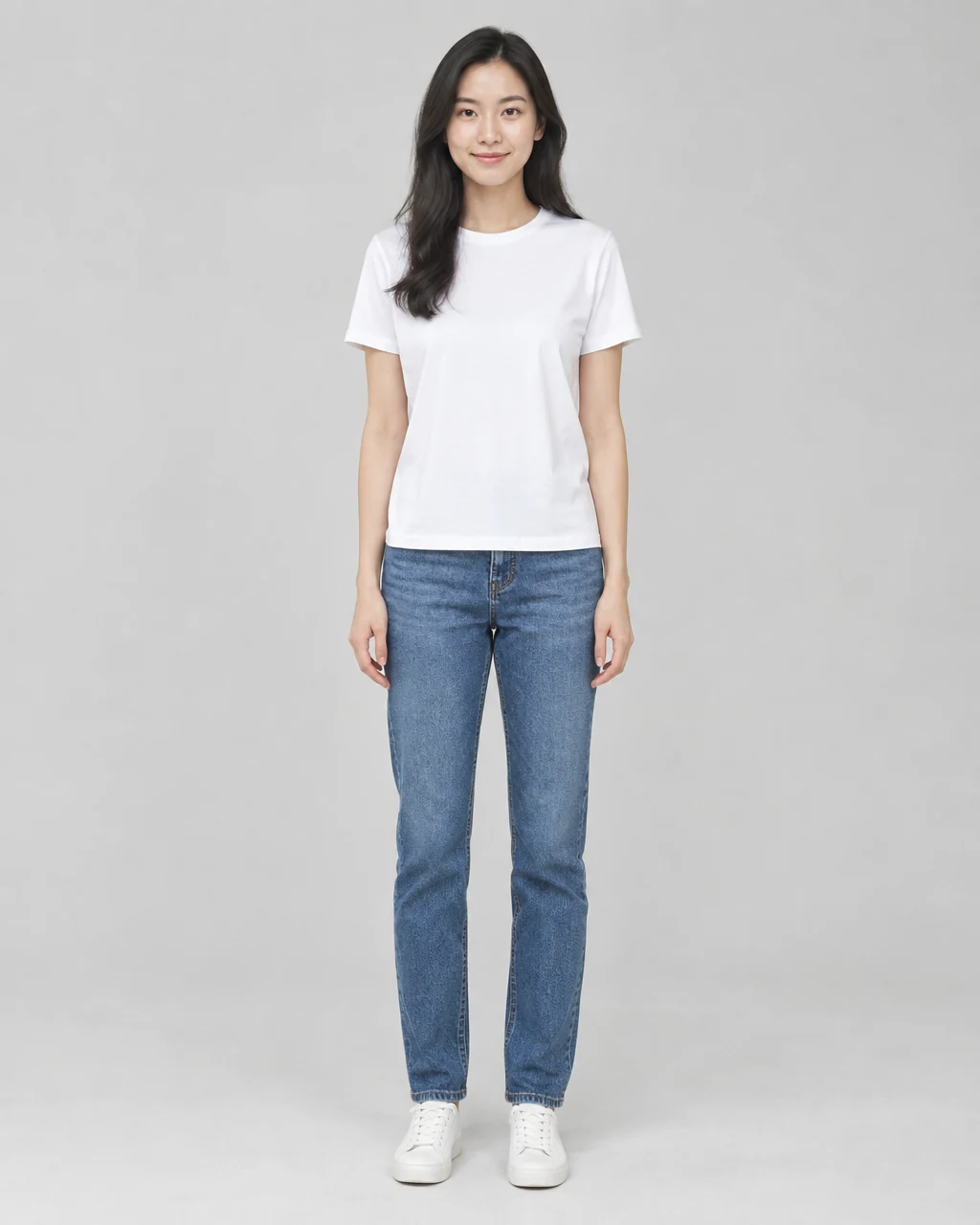
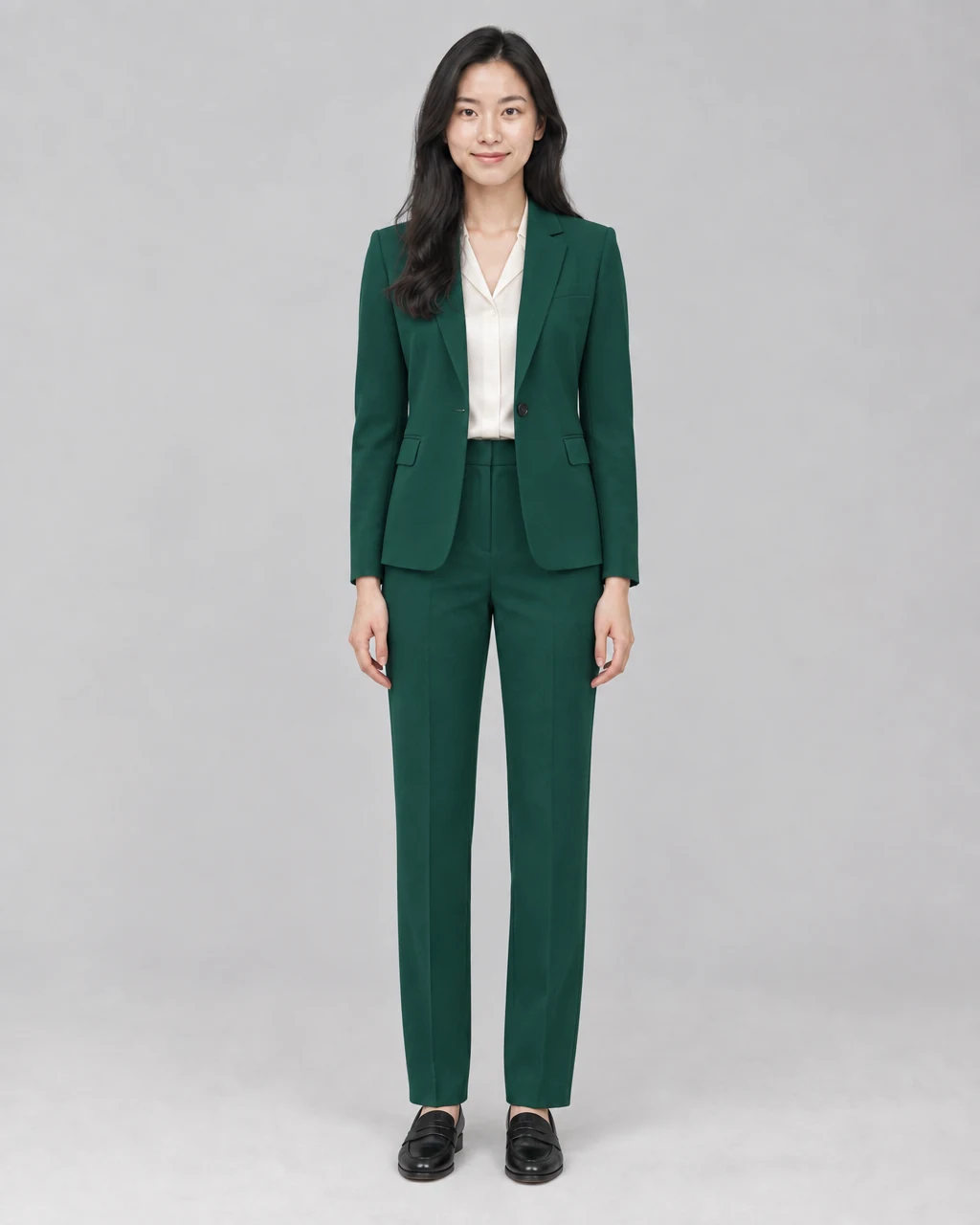
Una foto semplice diventa adatta al lavoro senza cambiare la persona o lo studio.
Istruzione
Sostituisci i vestiti casual con un tailleur verde smeraldo, camicia avorio e mocassini neri. Mantieni uguali viso, capelli, corpo, posa, mani, sfondo e luce.
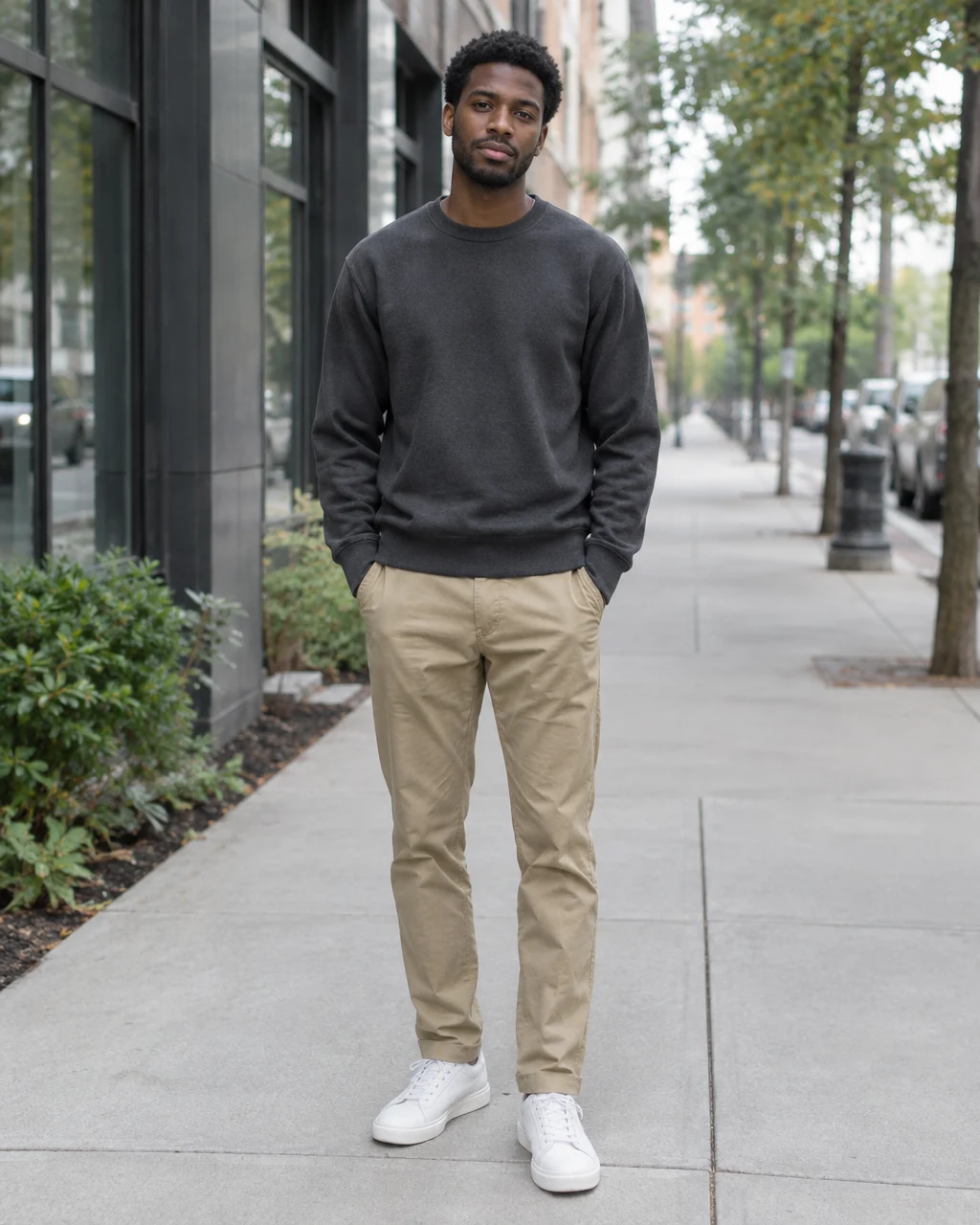
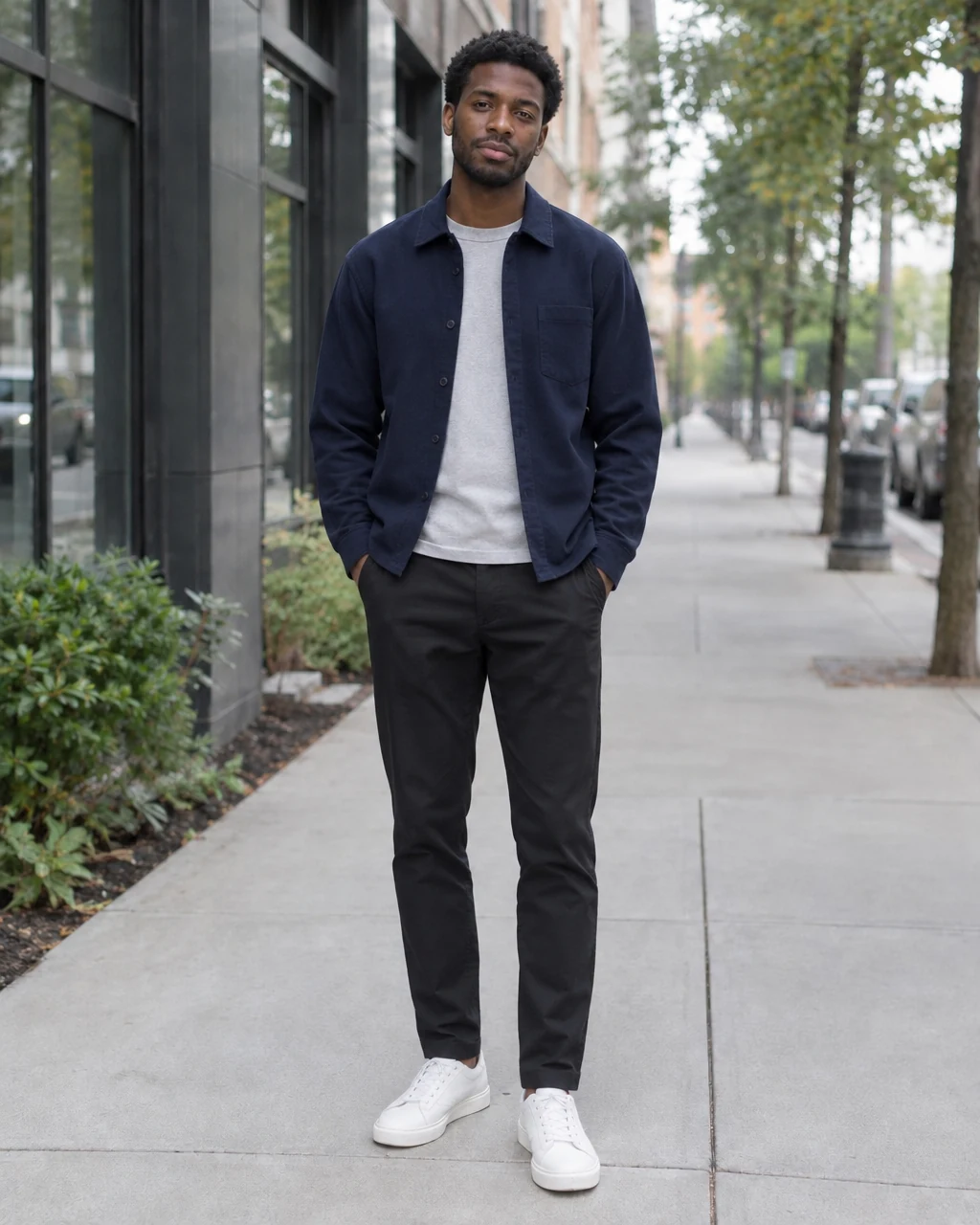
Cambiano solo i vestiti. Descrivere bene gli strati aiuta a creare pieghe e ombre naturali.
Istruzione
Cambia l’outfit con una sovracamicia blu scuro, maglietta grigio chiaro, pantaloni neri e sneaker bianche. Mantieni persona, posa, camera e luce.
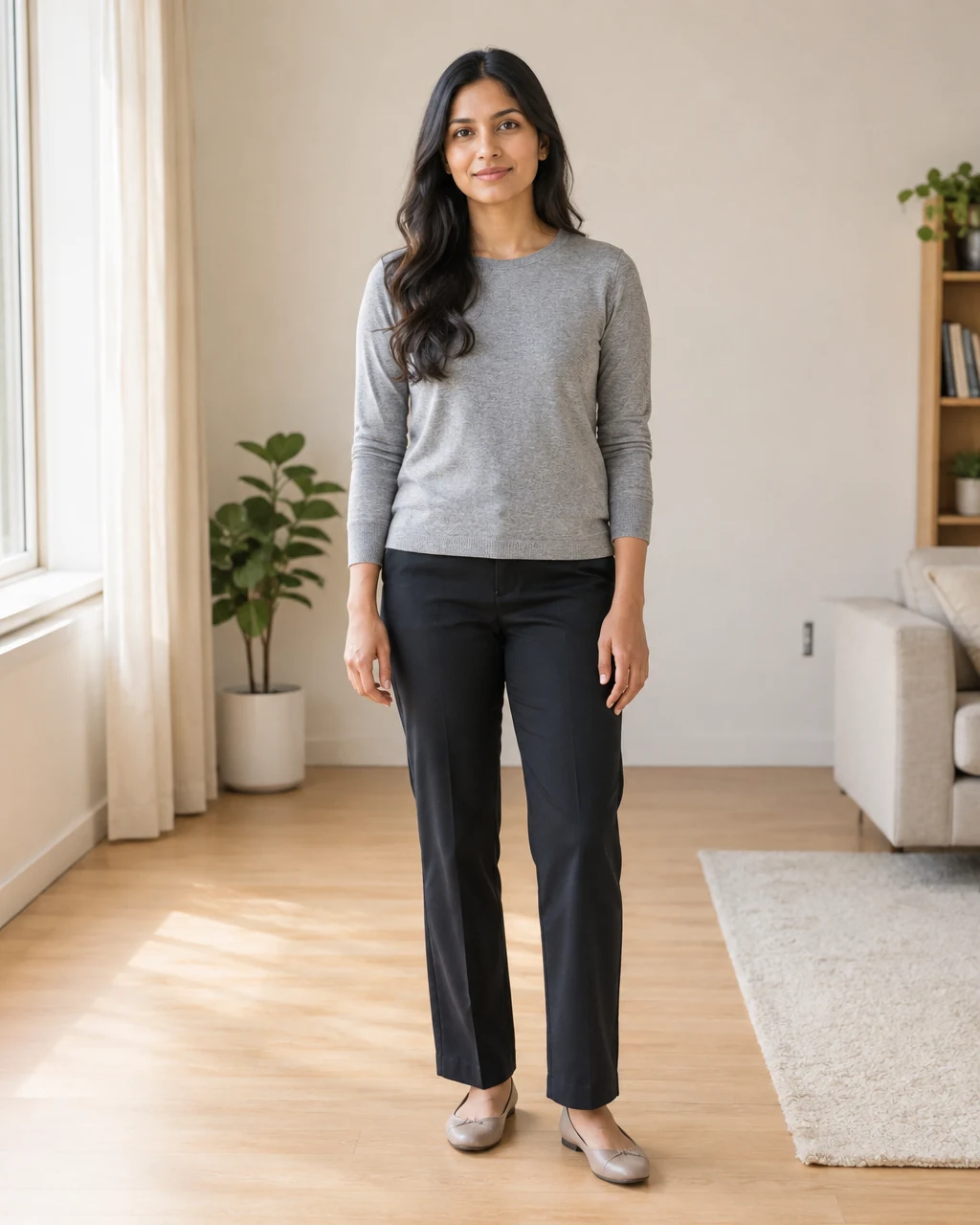
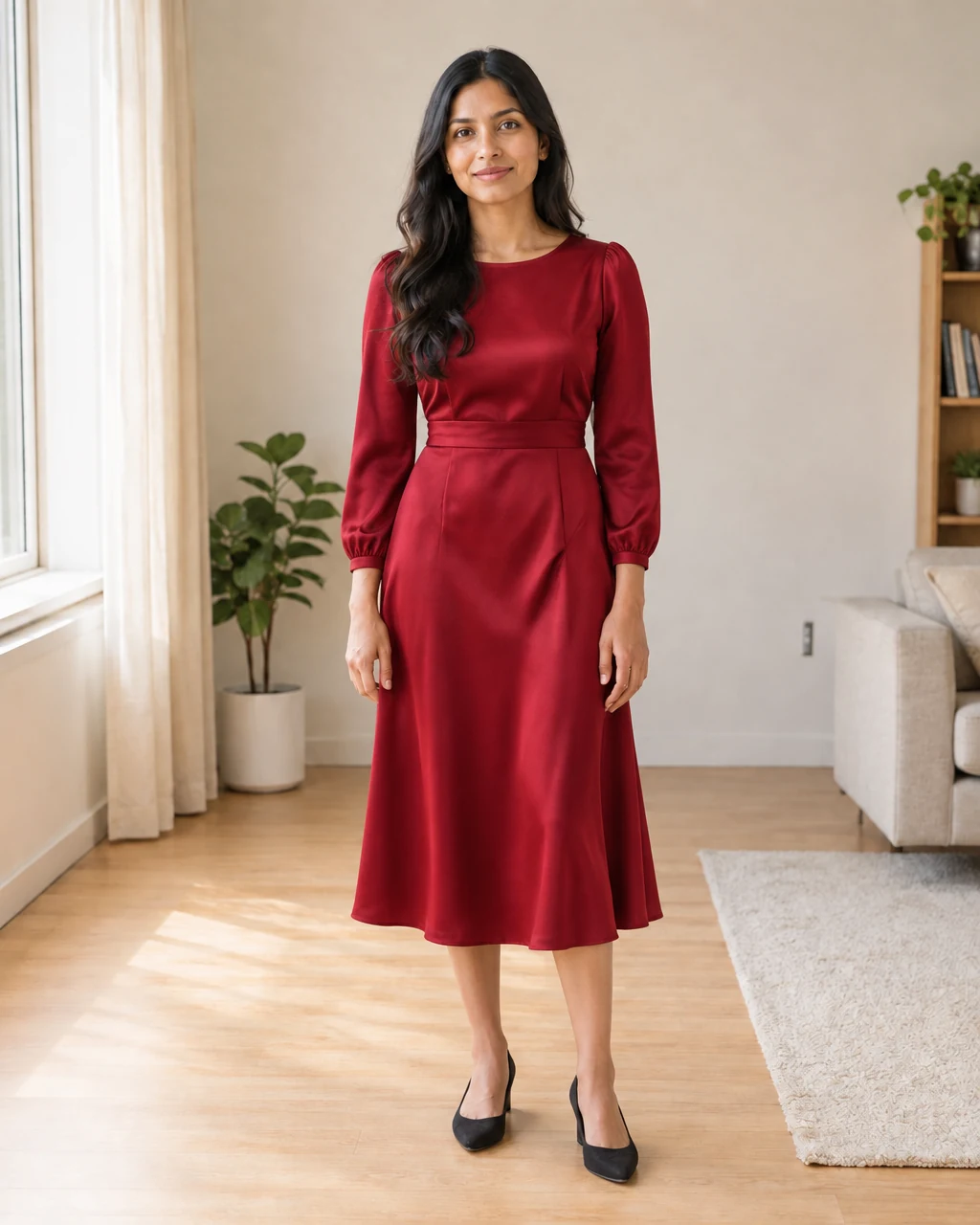
Lunghezza, materiale e taglio sono più chiari della sola frase “look da sera”.
Istruzione
Cambia solo i vestiti con un abito midi rosso rubino a maniche lunghe, vita definita e tessuto satinato, con scarpe scure. Non cambiare altro.
Tre passaggi
Usa una foto di riferimento o una descrizione. Scegli il modo che spiega meglio il risultato.
I vestiti devono essere visibili. Una foto intera o a tre quarti mostra meglio lunghezza e scarpe.
Carica un riferimento, scegli un modello o descrivi capi, colori, tessuti e occasione.
Scegli modello e impostazioni, controlla il risultato e modifica il testo se serve.
Più controllo
Un’immagine mostra subito taglio e fantasia; il testo permette di scegliere ogni capo.
Carica il look finale quando contano forma, fantasia o strati. Va bene una foto prodotto o indossata.
Scrivi top, pantaloni o gonna, giacca, scarpe, colori e tessuto. Non usare solo “elegante”.
Usa un outfit pronto se non hai una foto di riferimento.
Se il risultato è vicino, cambia una sola cosa come lunghezza, colore o scarpe.
Consigli pratici
Descrivi ciò che deve comparire e cosa deve restare uguale.
Sostituisci l’outfit con un abito grigio antracite, camicia azzurra e scarpe marroni. Mantieni viso, posa e ufficio.
Cambia i vestiti con cardigan crema, top bianco, jeans scuri larghi e sneaker semplici. Mantieni luce e proporzioni.
Cambia solo l’outfit con un abito da sera nero lungo e a maniche lunghe. Non cambiare capelli, gioielli, espressione o stanza.
Per foto vere
Utile quando persona e foto vanno già bene, ma i vestiti non sono adatti allo scopo.
Prova abiti da lavoro per CV, sito del team o profilo.
Confronta look per cena, festa o occasione formale.
Cambia stile mantenendo persona, posa e luogo.
Prova nuovi colori e tagli. Il risultato non garantisce taglia o vestibilità reale.
Una buona foto aiuta
Una foto chiara e una richiesta precisa aiutano più di tanti aggettivi.
Tagli stretti, braccia incrociate e oggetti possono coprire i bordi. Mostra busto, vita e arti utili.
Un riferimento frontale funziona meglio con una persona frontale. Più cambia l’angolo, più l’IA deve inventare.
Guarda mani, capelli, bordi, accessori, ombre e viso. Riduci la richiesta se cambia troppo.
Domande prima di iniziare
Uso gratis, riferimenti, descrizioni, prova virtuale e foto.
La generazione gratuita è disponibile per alcune richieste. Dipende da modello, risoluzione, quantità, account e limite attuale.
Sì, quando è disponibile il limite gratuito anonimo. Le richieste con crediti richiedono l’accesso.
Carica la persona e aggiungi un riferimento, un modello o un testo. L’IA crea una nuova immagine cercando di mantenere persona e sfondo.
Sì. Usa un’immagine chiara senza testo grande, pulsanti o persone inutili.
È un’anteprima visiva su una foto. Non misura il corpo e non garantisce taglia o vestibilità reale.
Sì. Sostituisce l’outfit visibile; non è un servizio di scambio, vendita o taglie.
Indica capi, colori, tessuti, taglio e scarpe, poi ciò che deve restare uguale.
Una richiesta chiara e una buona foto aiutano. Il risultato può variare e va controllato.
Sì. Puoi caricare, generare e vedere i risultati da un browser mobile moderno.
Strumenti collegati
Usa lo strumento giusto per il passaggio successivo.
Carica una foto chiara, scegli un riferimento o descrivi il look e confronta il risultato.